 Design Dawn
ローカルの MCP サーバーで、AI と設計書を書く
design-dawn-mcp は Design Dawn に付属する小さなプログラムです。MCP(Model Context Protocol)に対応しているので、Claude・Codex・GitHub Copilot・Cursor などの MCP クライアントが設計書を読み、あなたが許可したときだけ編集できます。
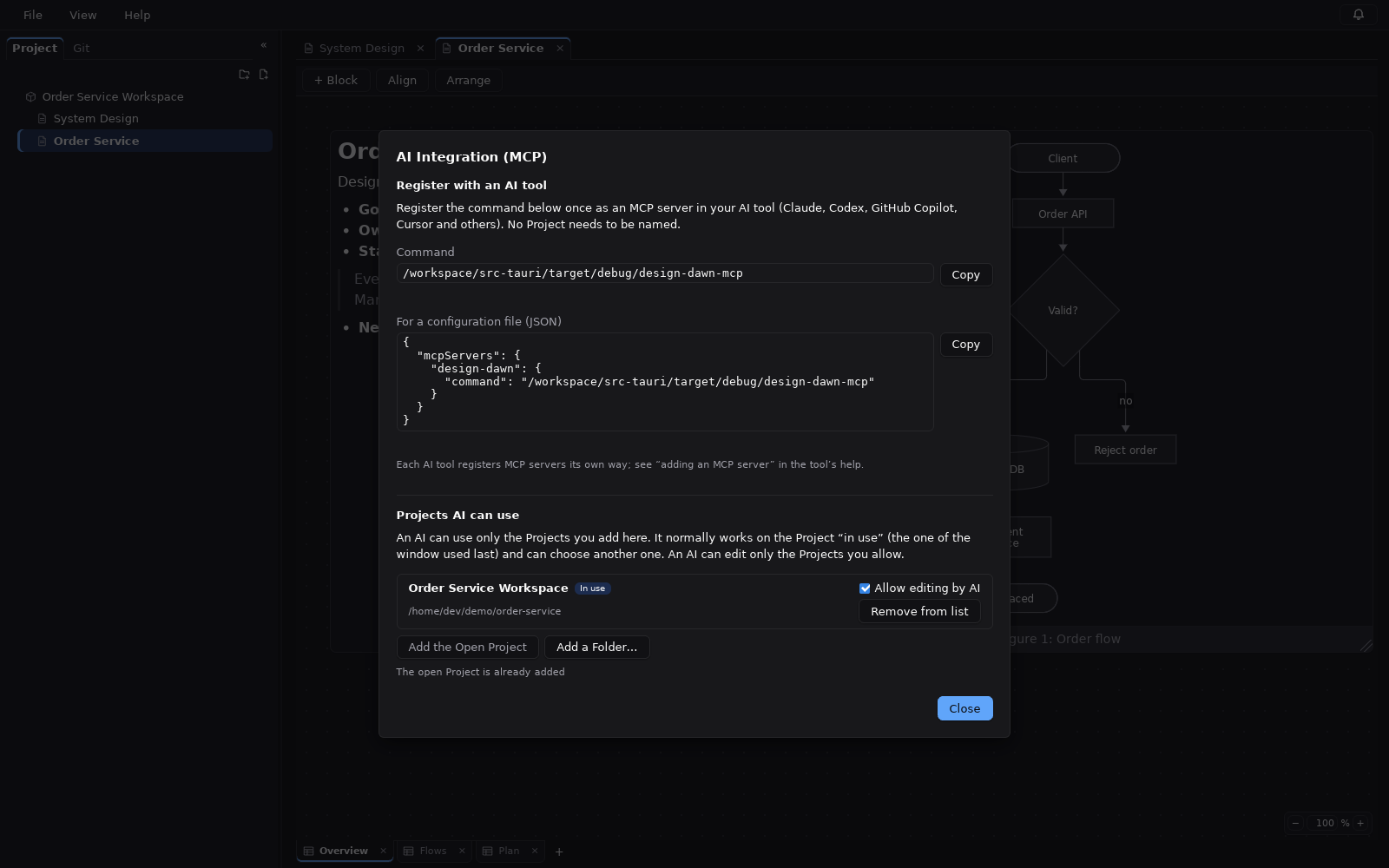
設定は AI ツールごとに1回
アプリで ファイル → AI連携(MCP) を開くと、登録するコマンドがコピーボタン付きで表示されます。同じ内容が、共通の JSON 形式でも表示されます。
{
  "mcpServers": {
    "design-dawn": { "command": "C:\\path\\to\\design-dawn-mcp.exe" }
  }
}
お使いの AI ツールの MCP サーバー追加の方法で登録してください。Claude Code の場合の例:
claude mcp add design-dawn -- <コマンド>サーバーは標準入出力だけで通信します。ネットワークポートは開かず、アプリが起動していなくても動きます。
AI に見せる Project は自分で選ぶ
AI ツールが使えるのは、AI 連携の画面で追加した Project だけです(今開いているProjectを追加、または フォルダを指定して追加…)。追加済みであれば、アプリで開いている Project が既定の対象になります。AI は追加済みの Project の一覧を取得して選べるので、「order-service の Project を要約して」のような依頼に、登録のやり直しは要りません。
許可するまでは読み取り専用
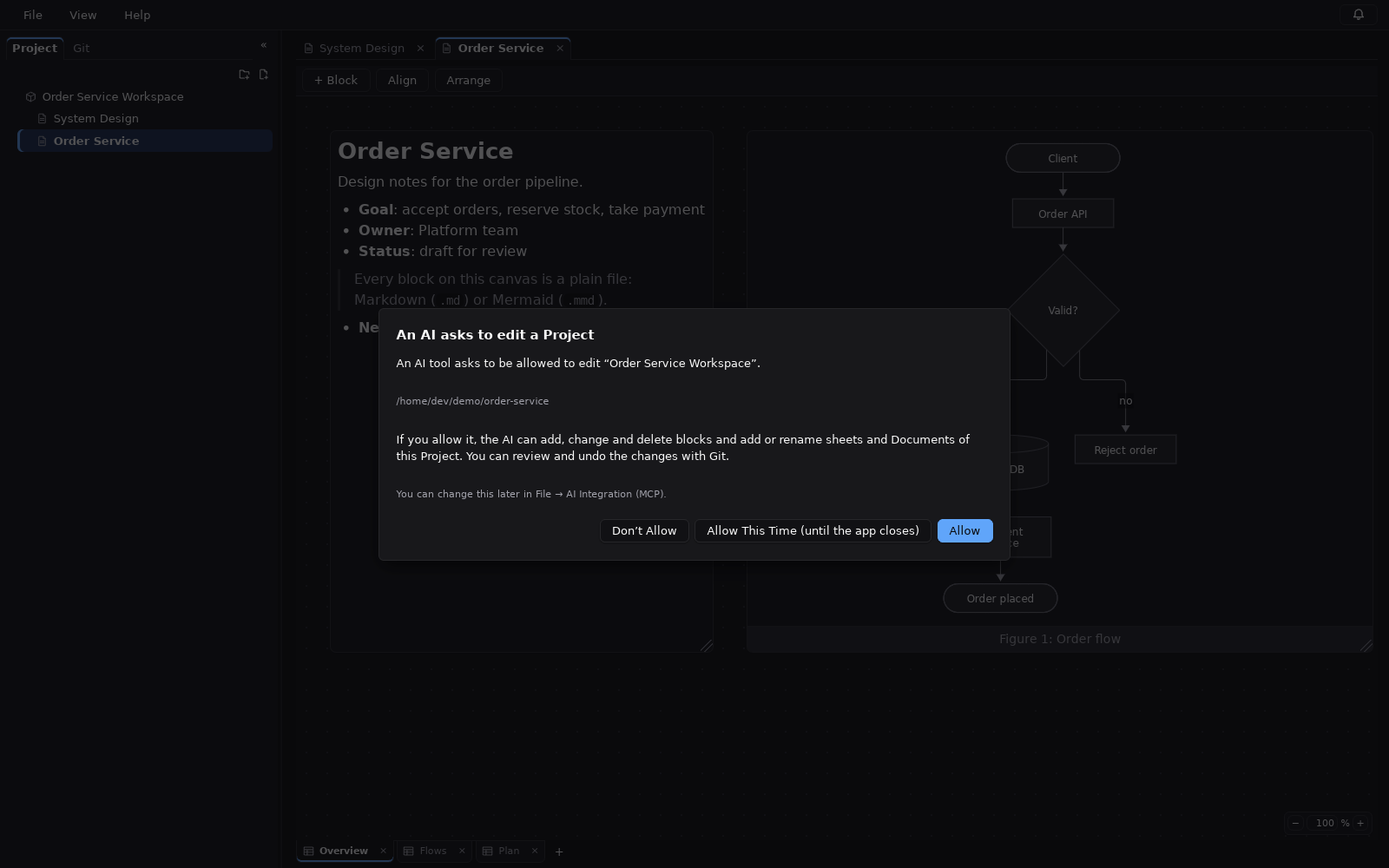
追加した Project は、横の AIによる編集を許可 にチェックを入れるまで、AI からは読み取り専用です。AI ツールから依頼することもでき、そのときはアプリが 許可する / 今回だけ許可(アプリを閉じるまで)/ 許可しない を尋ねます。「許可しない」と答えた Project への依頼は、しばらく無視されます。
Project と権限の一覧はアプリの設定フォルダに保存され、Project の中には置かれません。変更できるのはアプリだけです。AI ツールが自分で Project を追加したり、権限を与えたりすることはできません。
AI ツールにできること
| 対象の Project | ツール |
|---|---|
| 追加した Project すべて | listProjects, selectProject, requestWriteAccess, getProject, getDocument, getSheet, getBlock |
| 編集を許可した Project | createDocument, createSheet, createBlock, updateDocument, updateSheet, updateBlock, moveBlock, updateBlockCaption, deleteBlock |
createBlockで作れるのは Markdown と Mermaid のブロックです。updateBlockCaptionは Mermaid ブロックと画像ブロックのキャプションを設定します。- ブロックの本文を変えるとき、AI は
getBlockで読んだcontentHashを一緒に送ります。その間に本文が変わっていれば、あなたの編集を上書きせずconflictを返します。 - アプリがその Project を開いていれば、AI による変更はすぐ画面に反映されます。
できないこと
このサーバーは、Document・Sheet・Project の削除、ディスク上のファイルの取り込み、コマンドの実行、Git の操作、ネットワーク接続を行えません。
アプリの一覧を使わず、1つの Project に固定する
スクリプトから使う場合などは、--project を付けて起動します。変更も許可する場合は --allow-write を加えます。
claude mcp add design-dawn -- /path/to/design-dawn-mcp --project /path/to/my-projectWindows 版のダウンロードには、アプリと同じフォルダに design-dawn-mcp.exe が入っています。ダウンロードと始め方、AI が編集したファイルを Git で管理する方法もご覧ください。