 Design Dawn
Mermaid の図を GUI で編集する
Design Dawn の Mermaid ブロックは、ソース(Mermaid のテキストとプレビュー)と、一覧と入力欄で操作する GUI の2通りで編集できます。GUI で編集できるのは現在4種類の図で、それ以外の図はソースで編集します。
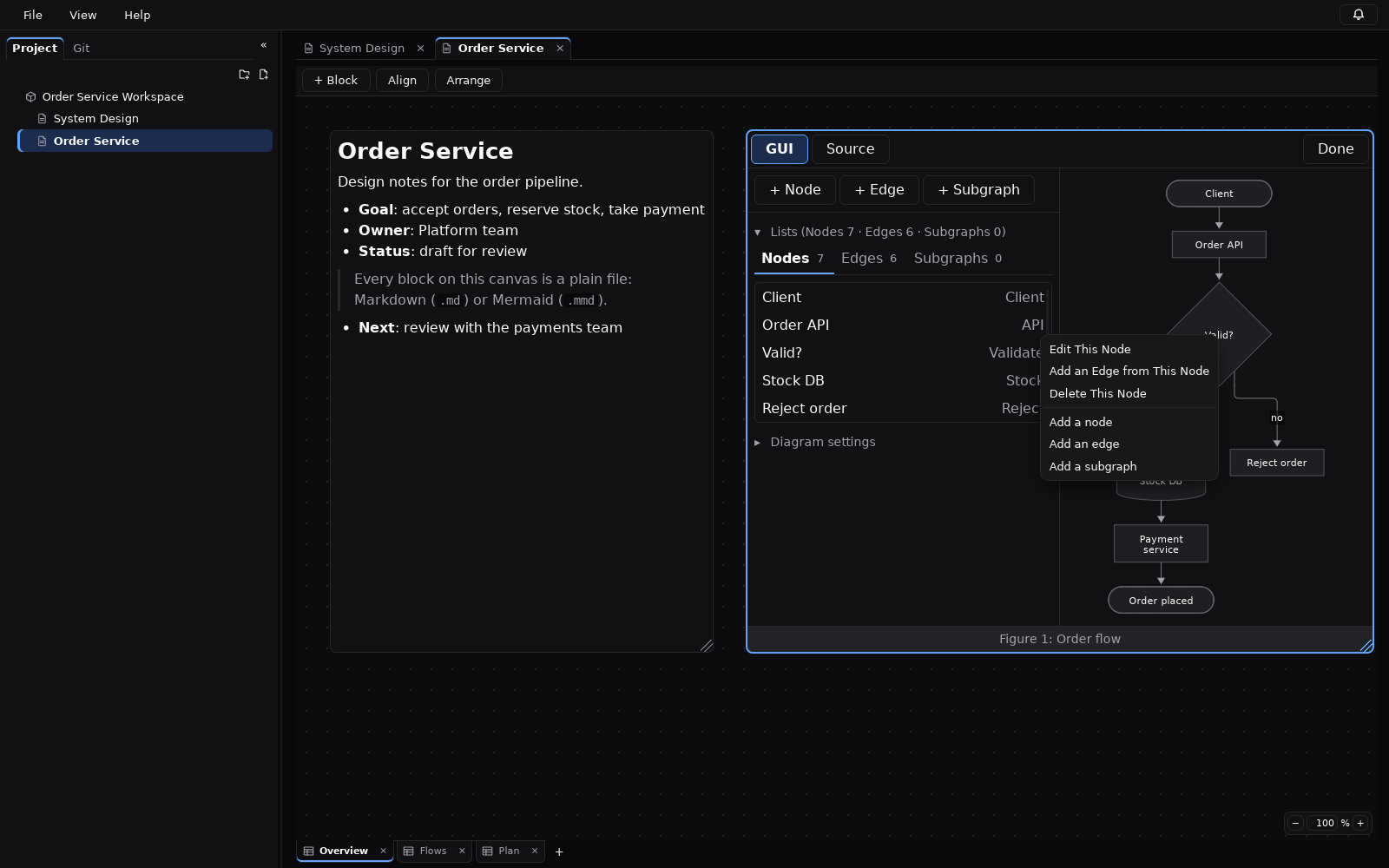
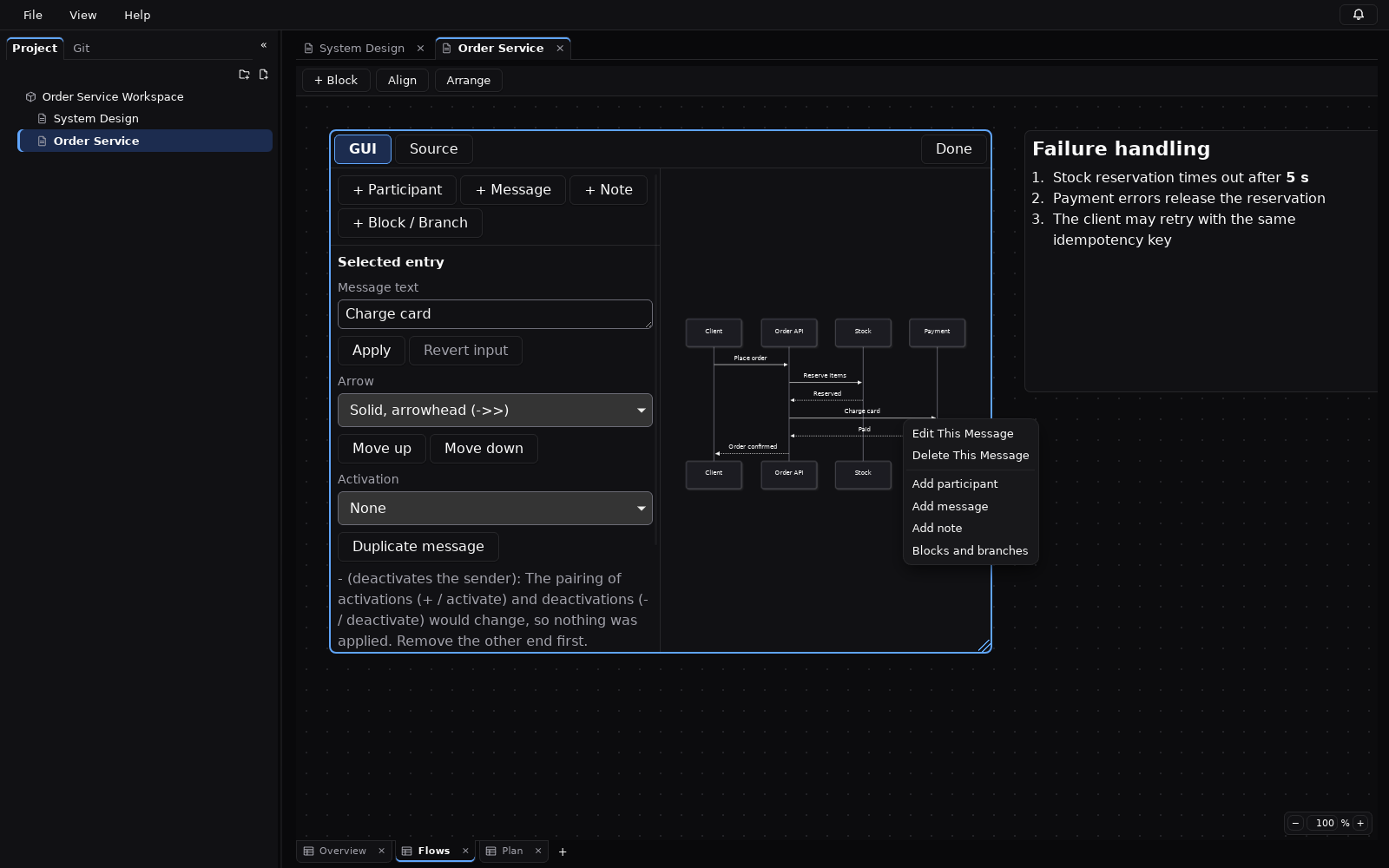
GUI で編集できる内容
| 図の種類 | GUI で編集できるもの |
|---|---|
| フローチャート | 向き(上から下・下から上・左から右・右から左)、ノードのラベルと形(四角・角丸・ひし形・円柱・六角形など)、エッジのラベルと矢印の種類、サブグラフとそのメンバー。 |
| シーケンス図 | 参加者とアクター、メッセージ、注釈、loop・opt・alt・par・critical・break などのブロックと枝、autonumber(自動採番)のオン / オフ。 |
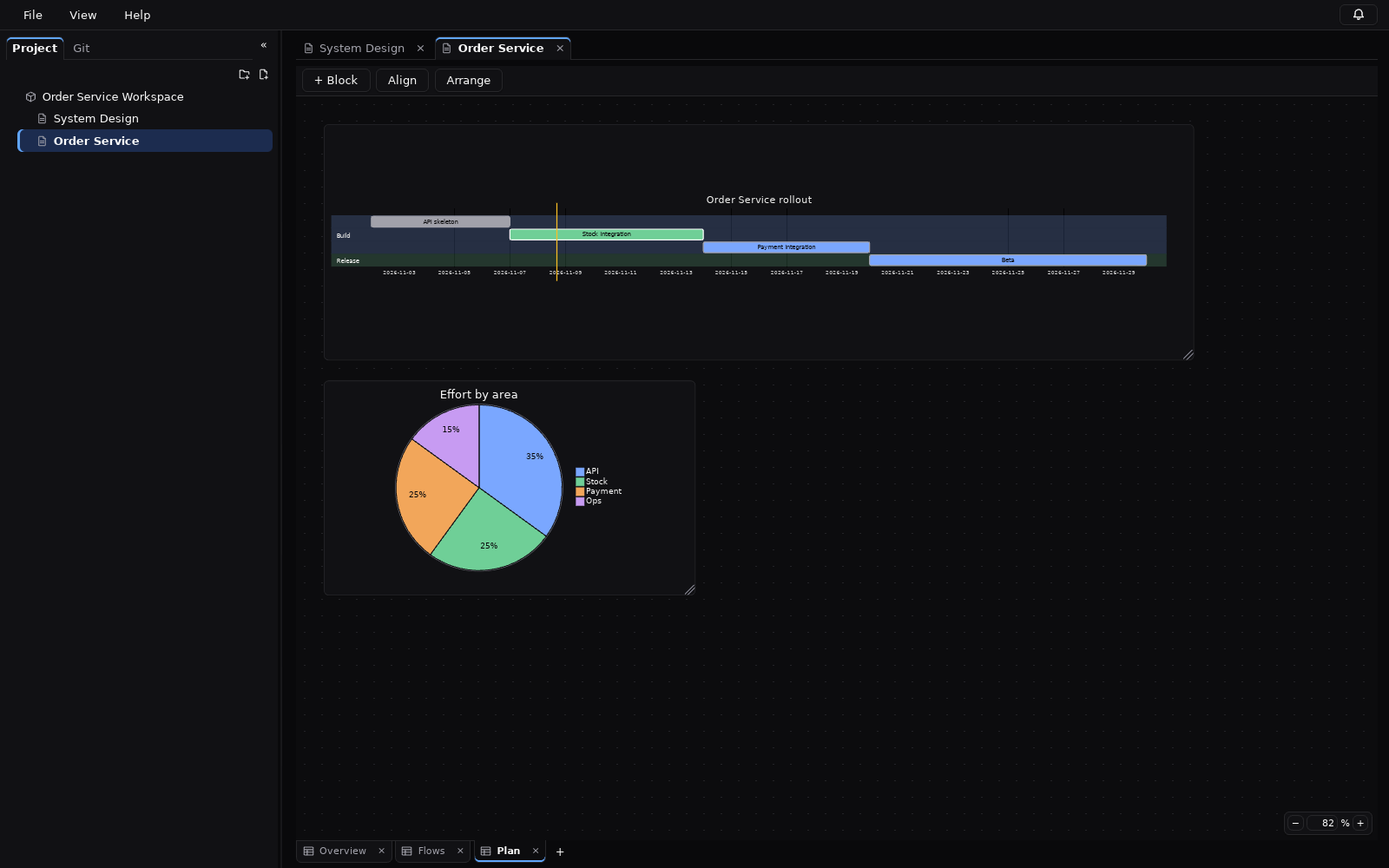
| ガントチャート | セクション、タスクとその状態(done・active・crit・milestone)、axisFormat や excludes などのチャートの設定。 |
| 円グラフ | タイトル、スライスのラベルと値、スライスの並び順。 |
図の上の図形を右クリックして編集・削除することもできます。要素の追加は、追加後の図をプレビューで確かめられるダイアログで行います。
それ以外の図
クラス図・状態遷移図・ER 図など、Mermaid のほかの種類の図もキャンバスに表示できますが、GUI 編集はまだありません。プレビューを見ながら Mermaid のソースで編集します。「+ Block」のメニューには、シーケンス図・ガントチャート・円グラフ・クラス図・状態遷移図・ER 図の書き出しのひな形があります。
正本は Mermaid のソースのまま
GUI は図の内容を別の形式で持ちません。図は1つの .mmd テキストファイルで、GUI の操作はそのテキストの必要な部分だけを書き換えます。操作のたびに、アプリは結果を読み直し、Mermaid で描画できることを確かめます。確かめられなかった変更は適用せず、ソースはそのまま残ります。GUI の1回の操作は、Undo 1回で戻せます。
そのため、手で書いた図も、同僚や AI ツールが書いた図も同じエディタで開けます。GUI が書いた結果も普通の Mermaid なので、ほかの場所にそのまま貼り付けられます。
知っておいてほしい制限
- GUI が完全には理解できない文を含む図は、GUI では読み取り専用になり、理由が表示されます。編集するときはソースに切り替えます。理解できないものをアプリが書き換えることはありません。
- ソースでしか編集できない書き方があります。たとえば、フローチャートの
A & Bのような一括指定のエッジ、@{ ... }で定義したノード、Markdown ラベル、%%{ ... }%%のディレクティブです。 - ガントチャートの GUI には
dateFormatの行が必要で、扱える形式はYYYY-MM-DD・YYYY/MM/DD・DD/MM/YYYY・MM/DD/YYYY・YYYY-MM-DD HH:mmです。 - GUI で扱えるソースは 50,000 文字まで、フローチャートのエッジは 500 本までです。
描画は手元の PC の中だけで
Mermaid はアプリに同梱されています。図は Mermaid の strict セキュリティレベルでローカルに描画し、できた SVG はサニタイズします。描画にネットワークは使わず、図に書かれたスクリプトも動きません。
図は Markdown のメモや画像と同じキャンバスに自由に置け、1行のキャプションも付けられます。ファイルの保存形式と Git での管理もご覧ください。
Design Dawn を試す
無料・オープンソース(MIT)です。Windows 版は zip ファイルで、登録は要りません。